Domain fröhliche-gesellschaft.de kaufen?
Wir ziehen mit dem Projekt
fröhliche-gesellschaft.de um.
Sind Sie am Kauf der Domain
fröhliche-gesellschaft.de interessiert?
domain@kv-gmbh.de · 0541-91531010
Domain fröhliche-gesellschaft.de kaufen?
Was ist ein Bildschirmfoto?
Ein Bildschirmfoto ist eine digitale Aufnahme des aktuellen Bildschirminhalts eines Computers, Smartphones oder Tablets. Es kann verwendet werden, um den aktuellen Zustand eines Programms, einer Webseite oder einer anderen Anwendung festzuhalten und zu teilen. Bildschirmfotos können in verschiedenen Dateiformaten gespeichert werden, wie z.B. JPEG oder PNG. **
Was bedeutet Snapchat Bildschirmfoto?
Ein Snapchat Bildschirmfoto bedeutet, dass jemand ein Foto von einem Snap gemacht hat, indem er den Bildschirm seines Geräts abfotografiert hat. Dies kann geschehen, wenn der Absender nicht möchte, dass das Foto gespeichert oder weitergeleitet wird. Oft wird ein Bildschirmfoto als Verletzung der Privatsphäre angesehen, da die Bilder normalerweise nur für einen kurzen Zeitraum sichtbar sind. Es ist wichtig, die Privatsphäre anderer zu respektieren und keine Bildschirmfotos von Snaps zu machen, es sei denn, es ist ausdrücklich erlaubt. **


Ähnliche Suchbegriffe für Bildschirmfoto
Top-Angebote
Produkte zum Begriff Bildschirmfoto:
-
Das Adventskalender-Duellbuch für Paare: 24 Tage Spaß, Lachen und Zweisamkeit mit lustigen MinispielenMacht Euren Advent Zur Aufregendsten Zeit Des Jahres! Mit Diesem Adventskalender Für Paare Erwarten Euch 24 Tage Voller Spaß, Lachen Und Zweisamkeit! Langweilige Adventskalender Sind Damit Endgültig Geschichte! Das Erwartet Euch In Diesem Buch:...15,99 €*Versand: 0,00 €Sichere Weiterleitung zum Anbieter
-
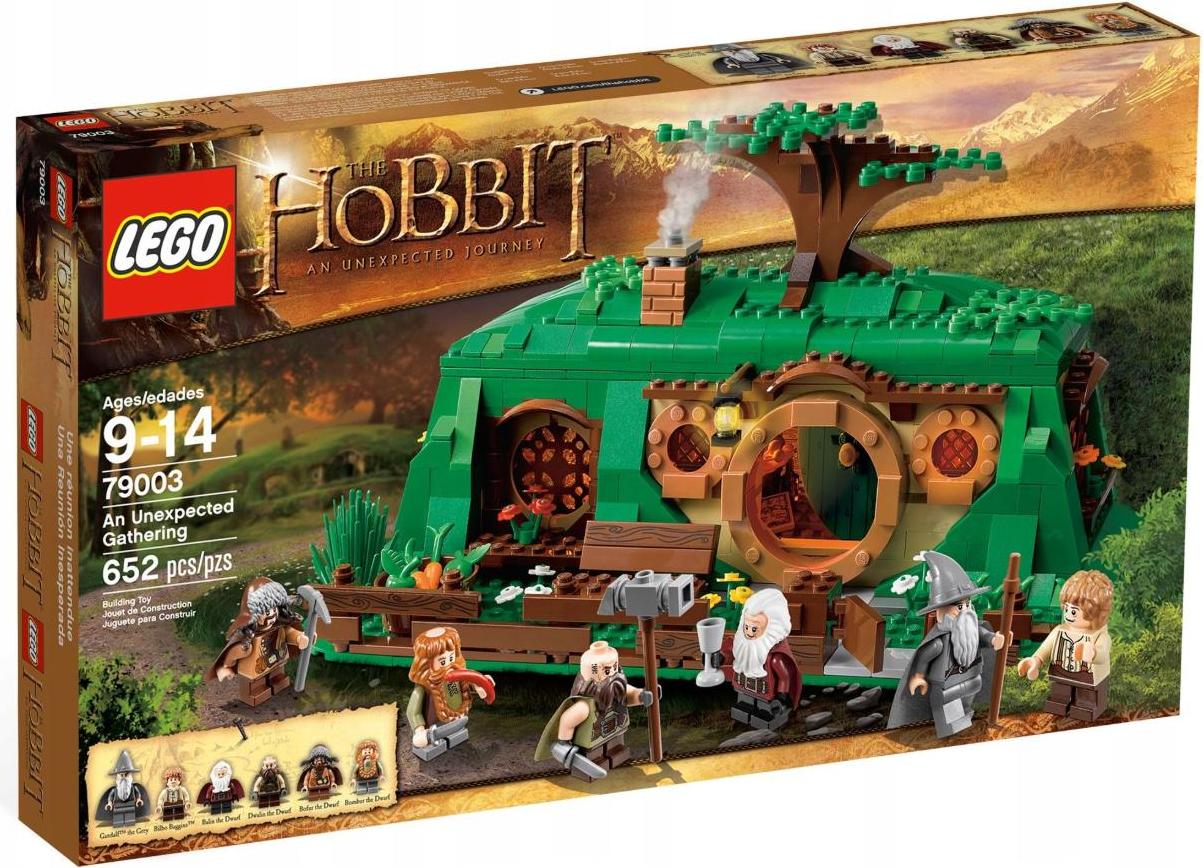
LEGO Hobbit Eine unerwartete ZusammenkunftBesuche Bilbo Beutlin in seinem Hobbit-Haus! Gandalf der Graue hat die Zwerge nach Beutelsend eingeladen - in das Zuhause des Hobbits Bilbo Beutlin. Entdecke das Hobbit-Zuhause und bewirte die Zwerge mit Essen und Trinken! Lade dann Bilbo Beutlin im Gegenzug zu einer fantastischen Reise zum Einsamen Berg ein und erlebe das atemberaubende LEGO Abenteuer "Der Hobbit: Eine unerwartete Reise". Gandalf der Graue und 5 exklusive Minifiguren sind in diesem Set enthalten: Bilbo Beutlin im Auenland-Outfit, Balin der Zwerg, Dwalin der Zwerg, Bombur der Zwerg und Bofur der Zwerg, alle mit passenden Waffen. - 6 Minifiguren sind enthalten: Bilbo Beutlin im Auenland-Outfit, Gandalf der Graue, Balin der Zwerg, Dwalin der Zwerg, Bombur der Zwerg und Bofur der Zwerg, alle mit passender Ausrüstung - Enthaltenes Zubehör: 3 Karten von Mittelerde, Blumen, Zaun, Kelche, Teller, Hühnchen, Brot, Karotten, Wurst, Flaschen, Schaufel und Äpfel - Das Haus ist mit einem Zaun mit Tür, Fass, Bank, abnehmbaren D309,00 €*Versand: 7,69 €Sichere Weiterleitung zum Anbieter



-
Wie erstelle ich Bildschirmfotos mit einer Bildschirmfoto-Software? Welche Bildschirmfoto-Software könnt ihr empfehlen?
Um Bildschirmfotos mit einer Bildschirmfoto-Software zu erstellen, musst du die Software herunterladen und installieren, dann das Programm öffnen und die gewünschte Taste oder Tastenkombination drücken, um das Bildschirmfoto aufzunehmen. Ich kann Snagit, Lightshot und Greenshot als empfehlenswerte Bildschirmfoto-Software empfehlen. **
-
Wie ändere ich das Bildschirmfoto?
Um das Bildschirmfoto zu ändern, musst du zuerst das gewünschte Bild auswählen, das du als neues Bildschirmfoto verwenden möchtest. Anschließend öffnest du die Einstellungen deines Geräts und suchst nach der Option "Hintergrund" oder "Bildschirmfoto". Dort kannst du dann das neue Bild auswählen und als Bildschirmfoto festlegen. Vergiss nicht, die Änderungen zu speichern, damit das neue Bildschirmfoto aktiviert wird. Wenn du Schwierigkeiten hast, das Bildschirmfoto zu ändern, kannst du auch in der Bedienungsanleitung deines Geräts nach weiteren Anweisungen suchen oder dich an den Kundensupport des Herstellers wenden. **
-
Wie kann ich ein Bildschirmfoto machen?
Um ein Bildschirmfoto zu machen, kannst du die Tastenkombination "Druck" oder "Print Screen" auf deiner Tastatur verwenden. Dadurch wird ein Screenshot des gesamten Bildschirms erstellt. Du kannst auch die Tastenkombination "Alt + Druck" verwenden, um nur das aktive Fenster aufzunehmen. Das Bildschirmfoto wird dann in die Zwischenablage kopiert und kann in einem Bildbearbeitungsprogramm oder einer anderen Anwendung eingefügt und gespeichert werden. **
-
Wie kann ein Bildschirmfoto unter Windows erstellt werden? Wie kann ein Bildschirmfoto auf einem Mac gemacht werden?
Unter Windows kann ein Bildschirmfoto durch Drücken der Taste "Druck" auf der Tastatur erstellt werden. Anschließend kann das Bild in ein Grafikprogramm oder in Paint eingefügt und gespeichert werden. Auf einem Mac kann ein Bildschirmfoto durch Drücken von "Cmd + Shift + 3" für den gesamten Bildschirm oder "Cmd + Shift + 4" für einen ausgewählten Bereich erstellt werden. Das Bild wird automatisch auf dem Desktop gespeichert. **


Wie kann ich ein Bildschirmfoto auf meinem Computer machen? Wie erstelle ich ein Bildschirmfoto auf meinem Smartphone?
Auf einem Computer kannst du ein Bildschirmfoto machen, indem du die Taste "Druck" oder "Print Screen" drückst und dann das Bild in ein Bildbearbeitungsprogramm einfügst. Auf einem Smartphone kannst du ein Bildschirmfoto machen, indem du gleichzeitig die Power-Taste und die Lautstärke-Taste drückst oder eine spezielle Tastenkombination verwendest, die von Hersteller zu Hersteller variieren kann. Das Bildschirmfoto wird dann in deiner Galerie gespeichert. **
Wie erstellt man ein Bildschirmfoto auf einem Windows Computer? Kann man auch auf einem Smartphone ein Bildschirmfoto machen?
Um ein Bildschirmfoto auf einem Windows Computer zu erstellen, drücke die Taste "Druck" auf der Tastatur. Das Bildschirmfoto wird in die Zwischenablage kopiert und kann dann in ein Bildbearbeitungsprogramm eingefügt und gespeichert werden. Auf einem Smartphone kann man ebenfalls ein Bildschirmfoto machen, indem man gleichzeitig die Power-Taste und die Lautstärke-Taste drückt. **
Top-Angebote
Produkte zum Begriff Bildschirmfoto:
-
Glaube · Kraft · Vertrauen · Freundschaft · Segen · GemeinschaftDas Schlicht Elegante Textil-armband Ist Mit Einem Stufenlosen Schiebeverschluss Für Jedes Handgelenk Geeignet. Der Modische Anhänger (ø 1 Cm) Zieht Die Blicke Mit Seiner Filigranen Engel-gravur Auf Sich. Die Kombination Aus Beige-braunem...7,95 €*Versand: 2,95 €Sichere Weiterleitung zum Anbieter
-
Gemeinschaft und Gesellschaft, Fachbücher von Keramatollah RasekhDas Buch "Gemeinschaft und Gesellschaft" bietet eine fundierte Einführung in die politische Soziologie eines islamischen Landes, mit einem besonderen Fokus auf den Iran. Verfasst von Keramatollah Rasekh, beleuchtet es die komplexen Wechselwirkungen zwischen Gemeinschaftsstrukturen und gesellschaftlichen Dynamiken in einem kulturellen Kontext, der oft missverstanden wird. Mit 282 Seiten bietet das Softcover-Buch eine umfassende Analyse der sozialen und kulturellen Aspekte, die das Leben in der iranischen Gesellschaft prägen. Es richtet sich an Studierende und Fachleute der Sozialwissenschaften sowie an alle, die ein tieferes Verständnis für die gesellschaftlichen Herausforderungen und Entwicklungen in islamischen Ländern gewinnen möchten. Die Veröffentlichung im Jahr 2025 stellt sicher, dass die Inhalte aktuell und relevant sind, während die deutsche Sprache den Zugang zu einem breiten Publikum ermöglicht. Dieses Werk ist ein wertvoller Beitrag zur Diskussion über Gesellschaft und Kultur im Kontext der politischen Soziologie.39,90 €*Versand: 0,00 €Sichere Weiterleitung zum Anbieter
-
Das Adventskalender-Duellbuch für Paare: 24 Tage Spaß, Lachen und Zweisamkeit mit lustigen MinispielenMacht Euren Advent Zur Aufregendsten Zeit Des Jahres! Mit Diesem Adventskalender Für Paare Erwarten Euch 24 Tage Voller Spaß, Lachen Und Zweisamkeit! Langweilige Adventskalender Sind Damit Endgültig Geschichte! Das Erwartet Euch In Diesem Buch:...15,99 €*Versand: 0,00 €Sichere Weiterleitung zum Anbieter
-
Was ist ein Bildschirmfoto?
Ein Bildschirmfoto ist eine digitale Aufnahme des aktuellen Bildschirminhalts eines Computers, Smartphones oder Tablets. Es kann verwendet werden, um den aktuellen Zustand eines Programms, einer Webseite oder einer anderen Anwendung festzuhalten und zu teilen. Bildschirmfotos können in verschiedenen Dateiformaten gespeichert werden, wie z.B. JPEG oder PNG. **
-
Was bedeutet Snapchat Bildschirmfoto?
Ein Snapchat Bildschirmfoto bedeutet, dass jemand ein Foto von einem Snap gemacht hat, indem er den Bildschirm seines Geräts abfotografiert hat. Dies kann geschehen, wenn der Absender nicht möchte, dass das Foto gespeichert oder weitergeleitet wird. Oft wird ein Bildschirmfoto als Verletzung der Privatsphäre angesehen, da die Bilder normalerweise nur für einen kurzen Zeitraum sichtbar sind. Es ist wichtig, die Privatsphäre anderer zu respektieren und keine Bildschirmfotos von Snaps zu machen, es sei denn, es ist ausdrücklich erlaubt. **
-
Wie erstelle ich Bildschirmfotos mit einer Bildschirmfoto-Software? Welche Bildschirmfoto-Software könnt ihr empfehlen?
Um Bildschirmfotos mit einer Bildschirmfoto-Software zu erstellen, musst du die Software herunterladen und installieren, dann das Programm öffnen und die gewünschte Taste oder Tastenkombination drücken, um das Bildschirmfoto aufzunehmen. Ich kann Snagit, Lightshot und Greenshot als empfehlenswerte Bildschirmfoto-Software empfehlen. **
-
Wie ändere ich das Bildschirmfoto?
Um das Bildschirmfoto zu ändern, musst du zuerst das gewünschte Bild auswählen, das du als neues Bildschirmfoto verwenden möchtest. Anschließend öffnest du die Einstellungen deines Geräts und suchst nach der Option "Hintergrund" oder "Bildschirmfoto". Dort kannst du dann das neue Bild auswählen und als Bildschirmfoto festlegen. Vergiss nicht, die Änderungen zu speichern, damit das neue Bildschirmfoto aktiviert wird. Wenn du Schwierigkeiten hast, das Bildschirmfoto zu ändern, kannst du auch in der Bedienungsanleitung deines Geräts nach weiteren Anweisungen suchen oder dich an den Kundensupport des Herstellers wenden. **
Ähnliche Suchbegriffe für Bildschirmfoto
-
LEGO Hobbit Eine unerwartete ZusammenkunftBesuche Bilbo Beutlin in seinem Hobbit-Haus! Gandalf der Graue hat die Zwerge nach Beutelsend eingeladen - in das Zuhause des Hobbits Bilbo Beutlin. Entdecke das Hobbit-Zuhause und bewirte die Zwerge mit Essen und Trinken! Lade dann Bilbo Beutlin im Gegenzug zu einer fantastischen Reise zum Einsamen Berg ein und erlebe das atemberaubende LEGO Abenteuer "Der Hobbit: Eine unerwartete Reise". Gandalf der Graue und 5 exklusive Minifiguren sind in diesem Set enthalten: Bilbo Beutlin im Auenland-Outfit, Balin der Zwerg, Dwalin der Zwerg, Bombur der Zwerg und Bofur der Zwerg, alle mit passenden Waffen. - 6 Minifiguren sind enthalten: Bilbo Beutlin im Auenland-Outfit, Gandalf der Graue, Balin der Zwerg, Dwalin der Zwerg, Bombur der Zwerg und Bofur der Zwerg, alle mit passender Ausrüstung - Enthaltenes Zubehör: 3 Karten von Mittelerde, Blumen, Zaun, Kelche, Teller, Hühnchen, Brot, Karotten, Wurst, Flaschen, Schaufel und Äpfel - Das Haus ist mit einem Zaun mit Tür, Fass, Bank, abnehmbaren D309,00 €*Versand: 7,69 €Sichere Weiterleitung zum Anbieter
-
Wie kann ich ein Bildschirmfoto machen?
Um ein Bildschirmfoto zu machen, kannst du die Tastenkombination "Druck" oder "Print Screen" auf deiner Tastatur verwenden. Dadurch wird ein Screenshot des gesamten Bildschirms erstellt. Du kannst auch die Tastenkombination "Alt + Druck" verwenden, um nur das aktive Fenster aufzunehmen. Das Bildschirmfoto wird dann in die Zwischenablage kopiert und kann in einem Bildbearbeitungsprogramm oder einer anderen Anwendung eingefügt und gespeichert werden. **
-
Wie kann ein Bildschirmfoto unter Windows erstellt werden? Wie kann ein Bildschirmfoto auf einem Mac gemacht werden?
Unter Windows kann ein Bildschirmfoto durch Drücken der Taste "Druck" auf der Tastatur erstellt werden. Anschließend kann das Bild in ein Grafikprogramm oder in Paint eingefügt und gespeichert werden. Auf einem Mac kann ein Bildschirmfoto durch Drücken von "Cmd + Shift + 3" für den gesamten Bildschirm oder "Cmd + Shift + 4" für einen ausgewählten Bereich erstellt werden. Das Bild wird automatisch auf dem Desktop gespeichert. **
-
Wie kann ich ein Bildschirmfoto auf meinem Computer machen? Wie erstelle ich ein Bildschirmfoto auf meinem Smartphone?
Auf einem Computer kannst du ein Bildschirmfoto machen, indem du die Taste "Druck" oder "Print Screen" drückst und dann das Bild in ein Bildbearbeitungsprogramm einfügst. Auf einem Smartphone kannst du ein Bildschirmfoto machen, indem du gleichzeitig die Power-Taste und die Lautstärke-Taste drückst oder eine spezielle Tastenkombination verwendest, die von Hersteller zu Hersteller variieren kann. Das Bildschirmfoto wird dann in deiner Galerie gespeichert. **
-
Wie erstellt man ein Bildschirmfoto auf einem Windows Computer? Kann man auch auf einem Smartphone ein Bildschirmfoto machen?
Um ein Bildschirmfoto auf einem Windows Computer zu erstellen, drücke die Taste "Druck" auf der Tastatur. Das Bildschirmfoto wird in die Zwischenablage kopiert und kann dann in ein Bildbearbeitungsprogramm eingefügt und gespeichert werden. Auf einem Smartphone kann man ebenfalls ein Bildschirmfoto machen, indem man gleichzeitig die Power-Taste und die Lautstärke-Taste drückt. **
* Alle Preise verstehen sich inklusive der gesetzlichen Mehrwertsteuer und ggf. zuzüglich Versandkosten. Die Angebotsinformationen basieren auf den Angaben des jeweiligen Shops und werden über automatisierte Prozesse aktualisiert. Eine Aktualisierung in Echtzeit findet nicht statt, so dass es im Einzelfall zu Abweichungen kommen kann. ** Hinweis: Teile dieses Inhalts wurden von KI erstellt.